
ToDesk如何清空远程连接历史记录?超详细图文教程(2025最新版)
📑 目录导读
- 为什么要清空远程连接历史记录? – 隐私与安全考量
- 通过ToDesk客户端手动清除 – 最直接的操作
- 删除缓存文件彻底清除 – 适用于顽固记录
- 使用注册表/配置重置(高级用户) – 全盘清理
- 常见问题QA – 用户最关心的5个疑问
- 注意事项 – 避免操作后无法连接
- – 维护远程办公好习惯
为什么要清空远程连接历史记录?
在日常使用ToDesk进行远程办公、技术支持或家庭协助的过程中,软件会自动记录每一次连接过的设备ID、设备名称、连接时间甚至部分临时密码,这些信息虽然方便下次快速连接,但在以下场景中却可能成为安全隐患:
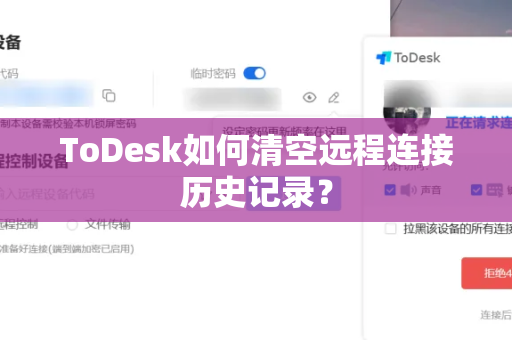
- 离职交接/共享电脑:如果你的电脑曾被同事或临时人员使用,历史记录会暴露你曾连接过的敏感设备(如公司内网服务器、个人NAS)。
- 公共场所使用:在网吧、共享办公区使用ToDesk后,忘记清除记录可能导致他人通过历史记录直接发起连接。
- 临时密码泄露风险:旧版本中部分临时密码曾明文存储于本地,即便现在已加密,仍不建议长期保留。
定期清空远程连接历史记录,是保护账号和终端设备安全的必要操作。
方法一:通过ToDesk客户端手动清除
这是最推荐、最安全且无需涉及系统文件的做法,适合绝大多数用户。
步骤详解
- 打开ToDesk客户端,确保已登录你的账号(未登录状态下也可清除本地记录,但不会同步清除云端历史)。
- 点击界面左上角的“三横线”菜单图标,位于Windows版本窗口的右上角或左上角(不同版本位置略有差异,一般为菜单按钮)。
- 在下拉菜单中选择 “设置” → 进入设置窗口。
- 在左侧导航栏找到 “安全设置” 或 “隐私设置”(部分版本直接显示为“安全”)。
- 向下滚动,找到 “清空远程连接历史记录” 按钮(也可能显示为“清除连接历史”)。
- 点击后系统会弹出确认框:“确定要清空所有远程连接历史记录吗?此操作不可撤销。”
- 点击 “确定”,此时界面会清空,但客户端不会自动重启。
- 为验证是否成功:可点击“远程协助”主页,发现原本的设备列表变为空白,或者仅保留“新建设备”入口。
💡 注意:该操作仅清除本地存储的连接列表,不会影响你已保存到账号中的“我的设备”分组,如果你希望连“我的设备”也一并移除,需手动删除每个设备条目。
方法二:删除缓存文件彻底清除
当客户端自带的“清空”功能失效(如版本兼容性问题或操作无响应时),可以尝试手动删除ToDesk的本地缓存文件。
操作前提醒
- 请先退出ToDesk客户端(右键托盘图标→退出)。
- 操作不当可能导致配置丢失(如自定义快捷键、白名单设置),建议提前备份。
具体步骤
- 按下
Win + R打开运行框,输入%appdata%并回车,进入AppData/Roaming目录。 - 在Roaming文件夹中找到
ToDesk文件夹(也可能是ToDesk_Lite,视版本而定)。 - 删除该文件夹下的
config.ini或cache子文件夹(注意:不要删除整个ToDesk文件夹,否则可能影响到软件正常运行)。- 更保险的做法:仅删除
config.ini中与历史记录相关的段落(可用记事本打开,查找“History”和“DeviceList”等关键词并删除整行),但建议普通用户直接删除整个cache文件夹。
- 更保险的做法:仅删除
- 重启ToDesk客户端,此时历史记录应已清空。
第二种路径(针对绿色版或便携版)
- 如果是免安装版本,缓存通常保存在软件解压目录下的
Data或Profile文件夹中,找到并删除History.db或类似数据库文件即可。
方法三:使用注册表/配置重置(高级用户)
如果以上两种方法均无效,或者你想进行“出厂级”清除(连账号登录状态一并重置),可以操作注册表(Windows版)或删除配置目录(macOS/Linux版)。
Windows注册表清理
- 按下
Win + R,输入regedit并回车,打开注册表编辑器。 - 导航到
HKEY_CURRENT_USER\Software\ToDesk。 - 右键删除整个
ToDesk键值。注意:此操作会清空所有本地设置,包括历史记录、自定义配置、保存的密码等,需重新登录账号。 - 删除后重启ToDesk,软件会如同首次安装一样初始化。
macOS版操作
- 打开访达 → 前往 → 前往文件夹 → 输入
~/Library/Application Support/ToDesk。 - 删除其中的
config.plist和History.plist文件,然后重启ToDesk。
常见问题QA(问答环节)
Q1:清空历史记录后,之前连接的设备还能再次连接吗?
答:可以,清空仅删除本地的设备列表,不会影响设备本身,只要你知道对方的设备ID和临时密码(或已保存为“我的设备”且授权),可以重新建立连接,如果设备已从“我的设备”中移除,则需重新输入ID和密码。
Q2:为什么我点击“清空远程连接历史记录”后列表还是没消失?
答:可能原因有三:
- 你使用的ToDesk版本过旧,该功能位于“高级设置”中而非“安全设置”,请先升级至最新版。
- 历史记录与账号同步了:你清空了本地,但同一账号在其他设备上登录后再次同步了列表,解决方案:先退出所有设备登录,仅在一台设备上执行清理,然后更改密码。
- 软件缓存损坏:请尝试方法二删除cache文件夹,再重启。
Q3:清空历史记录会影响“我的设备”列表吗?
答:不会。“我的设备”是你在登录账号后手动添加的受控设备列表,与“远程连接历史记录”(自动记录的临时设备)属于两个独立模块,清空历史记录只会移除临时连接痕迹,不会动到你的收藏设备。
Q4:手机上如何清空ToDesk历史记录?
答:移动端(Android/iOS)操作类似:打开ToDesk App → 点击左上角“我的”或“个人中心” → 进入“设置” → 找到“清空连接记录”或“隐私设置” → 点击确认即可,注意:手机版清空后,若使用了同一账号登录电脑端,电脑端历史记录不会自动同步清空,需各自独立操作。
Q5:有没有办法让ToDesk不记录历史连接?
答:目前ToDesk没有提供“关闭历史记录”的直达开关,但你可以通过以下两种方式变通:
- 退出账号使用(不登录账号时,历史记录仅保存在本地,清理后不会恢复)。
- 每次使用完毕后手动清空(如方法一),养成习惯,将隐私设置中的“记录连接日志”取消勾选(如果版本支持),可减少日志缓存。
注意事项
- 备份重要配置:如果你对ToDesk进行了深度自定义(如快捷键、代理设置、白名单等),在执行方法二或方法三之前,建议备份
config.ini文件到桌面,待清理完成后再放回恢复。 - 版本差异:ToDesk个人版、商业版、免费版的操作路径可能略有不同(例如部分商业版历史记录存放在服务器端,本地清空后服务端仍可能保留,需管理员在后台清除),请以你当前版本的界面为准。
- 操作系统差异:本教程重点针对Windows 10/11,macOS和Linux用户请参考对应路径(已在前文提供Mac路径,Linux通常位于
~/.config/ToDesk/或~/.local/share/ToDesk/)。 - 隐私安全建议:除了清空历史记录,建议同时定期更改ToDesk登录密码、开启二次验证(如果有),并检查“我的设备”中是否有陌生设备被授权。
清空ToDesk远程连接历史记录,是维护数字隐私的基本操作,无论你是个人用户还是企业管理员,都应该养成“使用即清理”的习惯,通过本文的三种方法,你可以根据实际场景灵活选择:
- 日常快速清理 → 方法一(客户端自带功能)
- 清理失败或需更彻底 → 方法二(删除缓存)
- 彻底重置 → 方法三(注册表/配置删除)
希望这篇教程能帮你解决实际痛点,如果你在操作中遇到任何问题,欢迎在评论区留言,我会在第一时间为你解答,远程连接虽方便,安全意识不可少——从清空一次历史记录开始,给你的数据上把锁。
标签: 清空历史记录





